Das Panel kennenlernen
Ihr Panel ist eine vollständige Installation von Pterodactyl, der freien Software zur Verwaltung von Spieleservern. Hier sind seine Bildschirme in der Reihenfolge, in der Sie ihnen begegnen. Die Oberfläche von Pterodactyl ist auf Englisch: Schaltflächen werden so genannt, wie sie erscheinen.
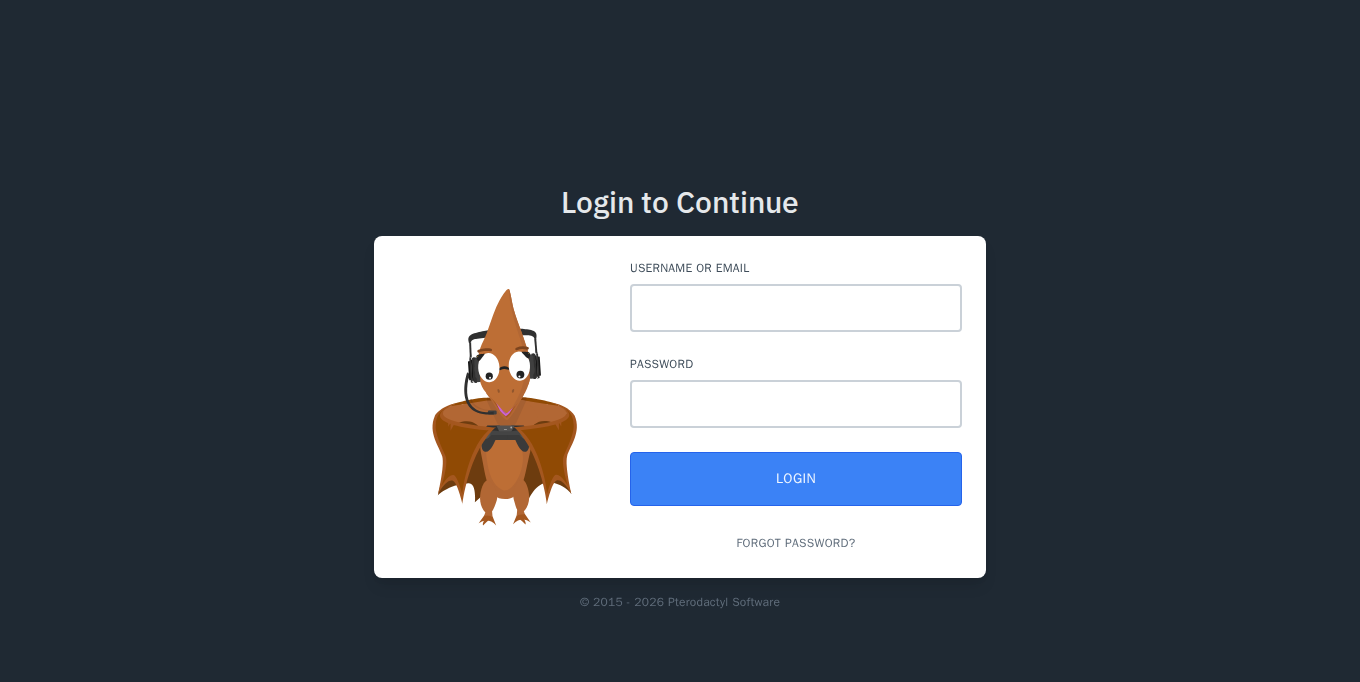
Anmelden
Öffnen Sie https://ihr-name.nebus.app und melden Sie sich mit dem Benutzernamen und dem Anfangspasswort aus dem Kundenbereich an (siehe Am Panel anmelden).
Die Serverliste
Das ist die Startseite. Jede Zeile ist ein Server, mit der Adresse für Ihre Spieler und seinem Verbrauch (CPU, Arbeitsspeicher, Speicherplatz) im Verhältnis zu seinen Limits. Der farbige Balken rechts zeigt den Zustand: grün läuft, gelb startet, rot gestoppt.
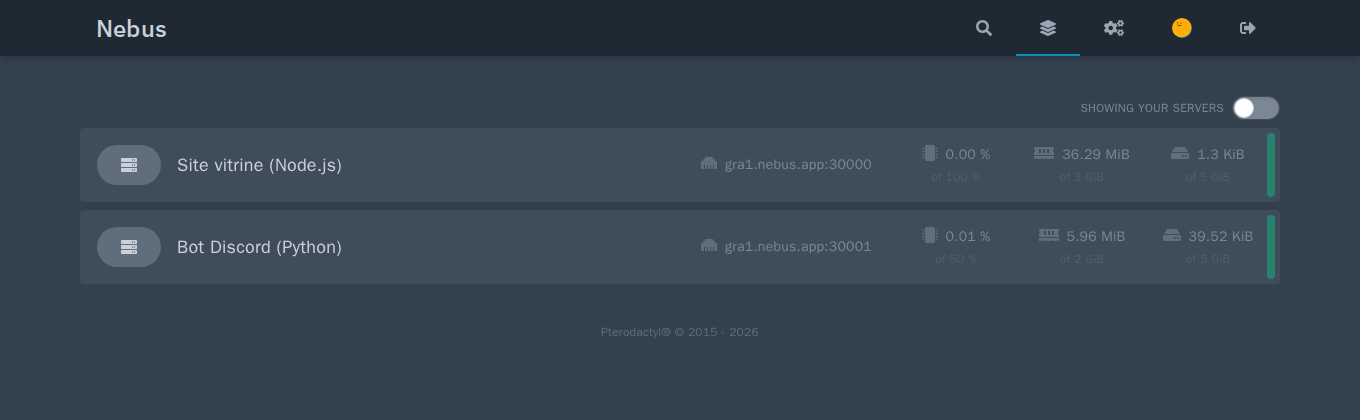
Die Symbole oben rechts: Suche, Serverliste, Administration (Zahnräder, für Administratoren), Ihr Konto, Abmelden.
Einen Server verwalten
Klicken Sie auf einen Server, um seine Oberfläche zu öffnen. Die Reiter oben bündeln alles für den Alltag:
| Reiter | Wofür |
|---|---|
| Console | Starten, neu starten, stoppen, Protokolle live verfolgen und Befehle eingeben. |
| Files | Dateien des Servers durchsuchen, hochladen, bearbeiten, komprimieren. |
| Databases | MySQL-Datenbanken für den Server anlegen. |
| Schedules | Aufgaben planen: Neustart, Befehl, Backup. |
| Users | Anderen Personen Zugriff auf den Server geben. |
| Backups | Backups erstellen, herunterladen und wiederherstellen. |
| Network | Die Ports des Servers ansehen und verwalten. |
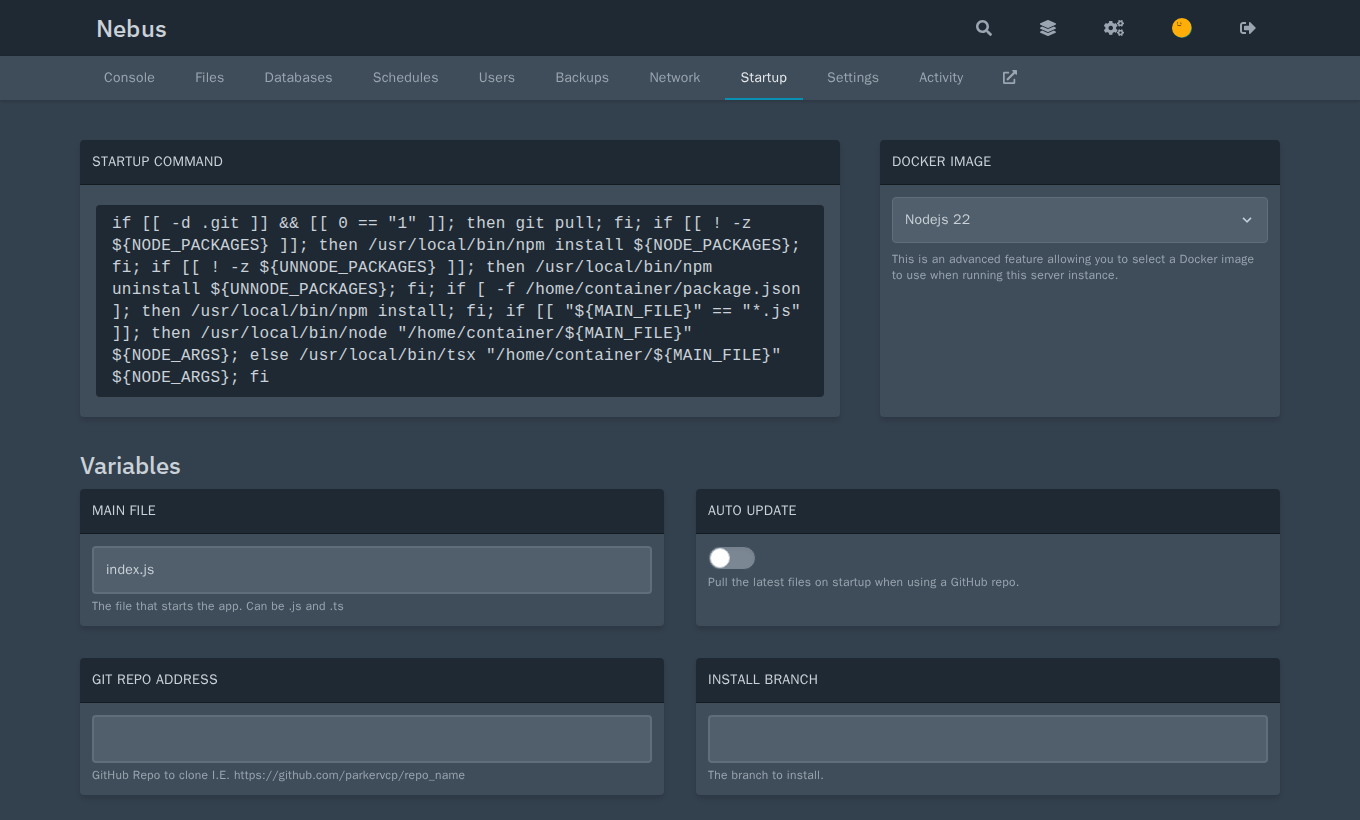
| Startup | Startbefehl, Version (Docker-Image) und Einstellungen des Eggs. |
| Settings | SFTP-Zugang, Servername, Neuinstallation. |
| Activity | Verlauf, wer was auf dem Server gemacht hat. |
Konsole
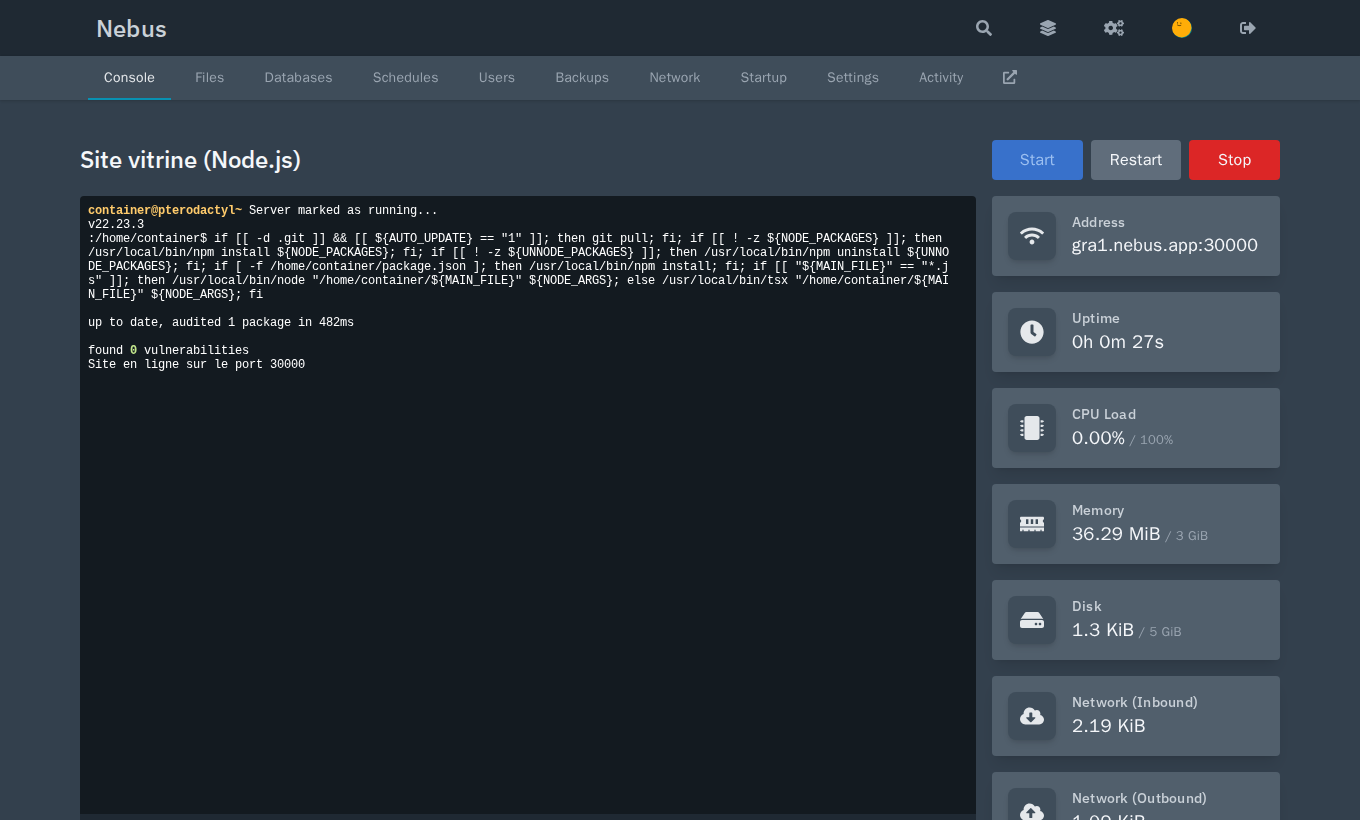
Die Schaltflächen Start, Restart und Stop steuern den Server. Das Feld unten in der Konsole sendet einen Befehl an das Programm (zum Beispiel say Hallo bei Minecraft).
Dateien
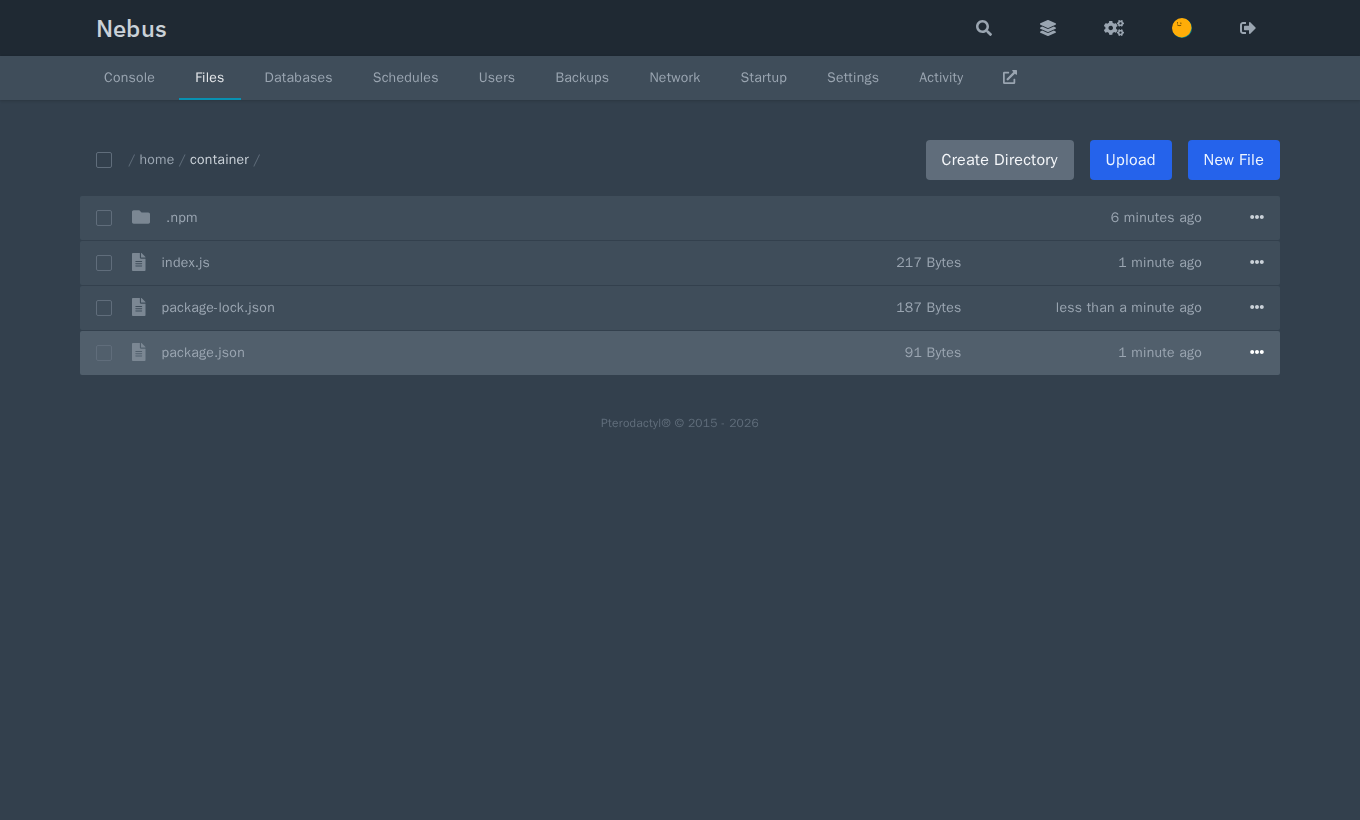
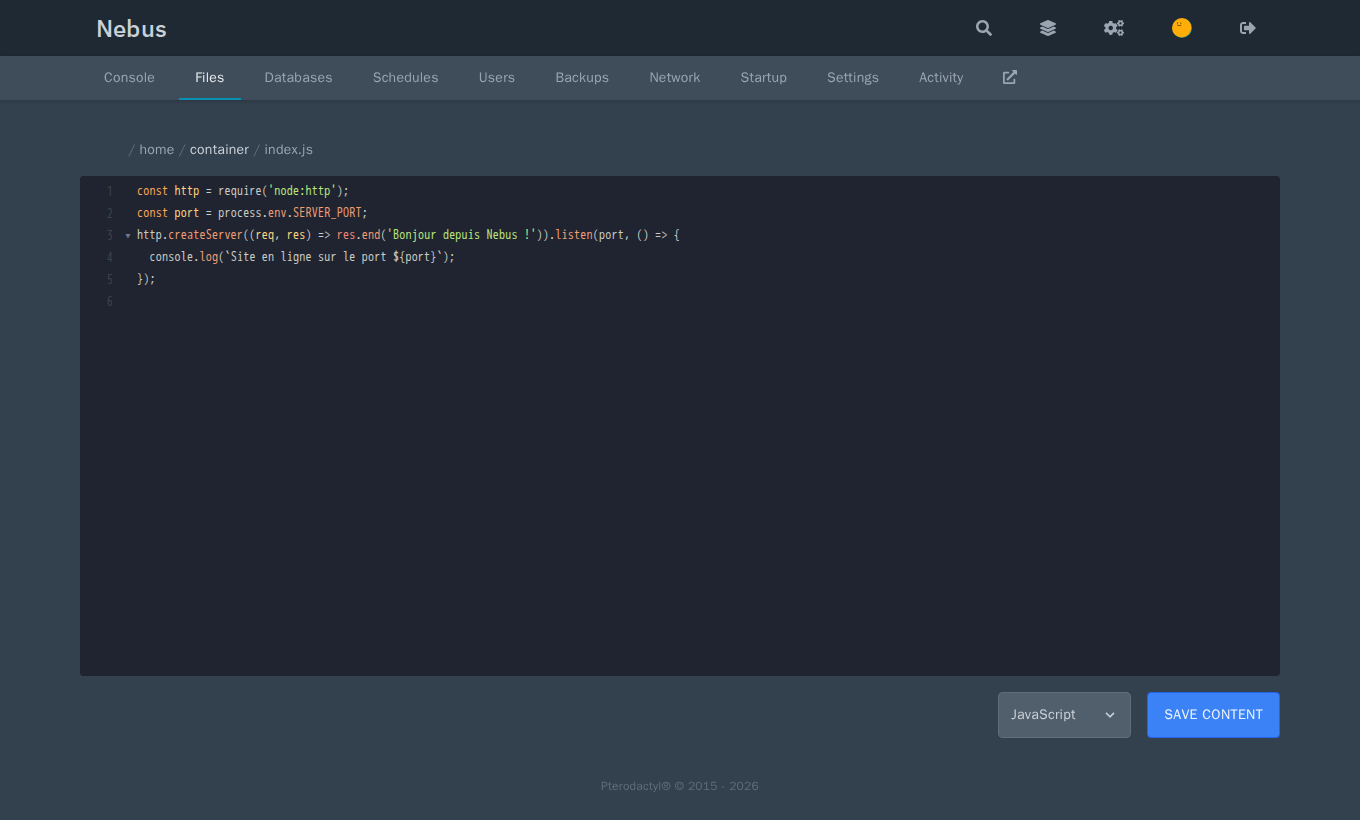
Für große Uploads nutzen Sie SFTP: siehe Dateien und SFTP.
Datenbanken
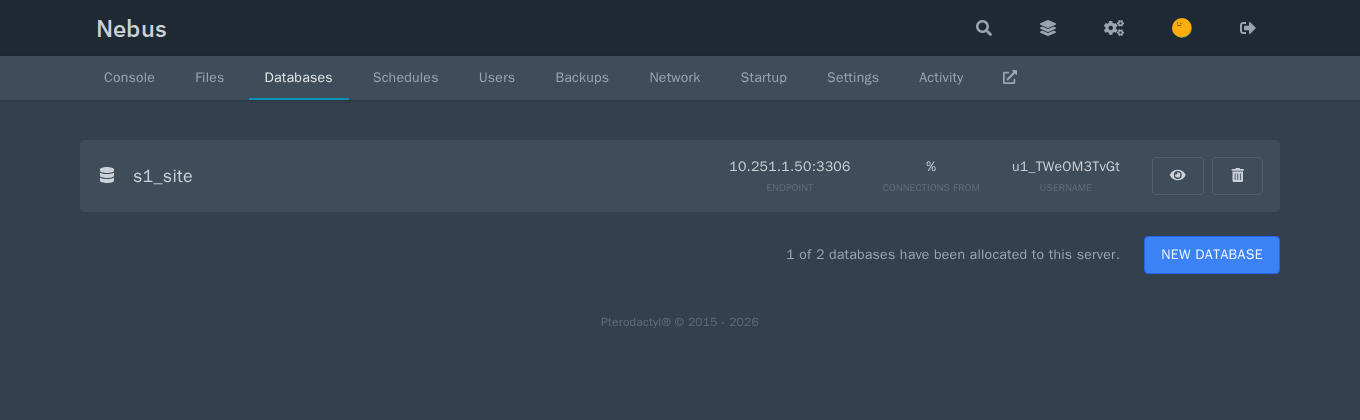
Die Anzahl erlaubter Datenbanken wird pro Server in der Administration festgelegt (Database Limit). Details und phpMyAdmin: Datenbanken.
Geplante Aufgaben
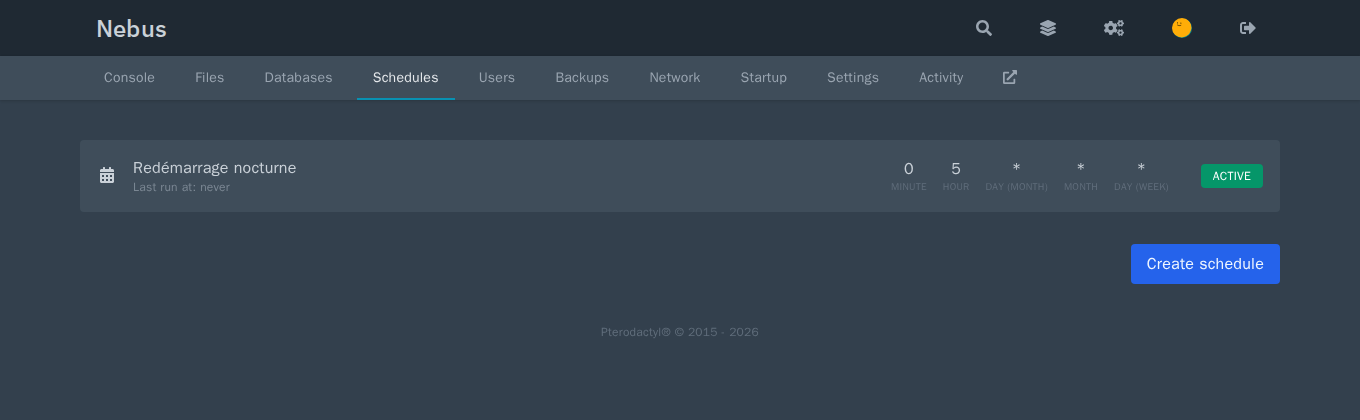
Create schedule, wählen Sie die Häufigkeit (Minute, Stunde, Tag …) und fügen Sie eine oder mehrere Aufgaben hinzu: einen Befehl senden, eine Power-Aktion (Neustart …) oder ein Backup erstellen.
Benutzer des Servers
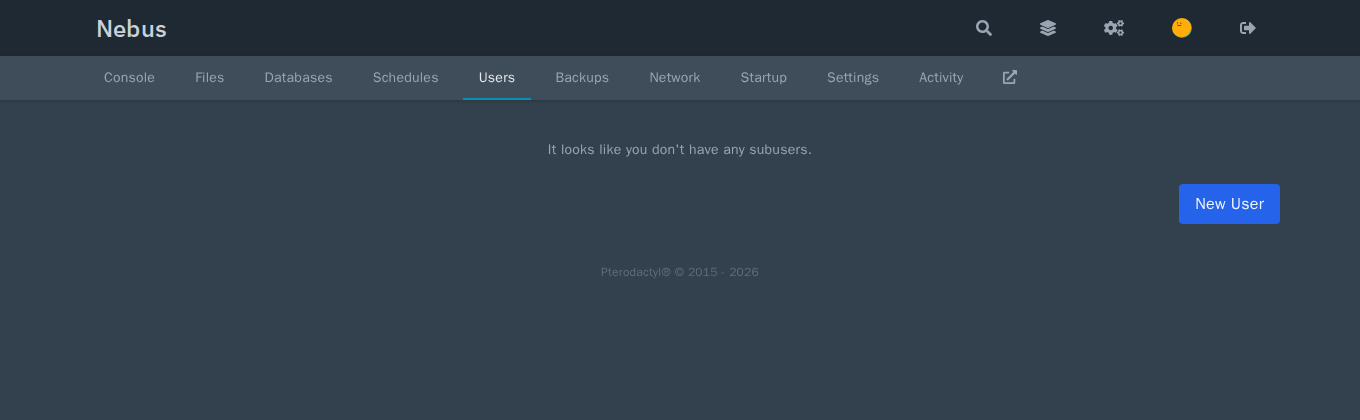
Siehe Benutzer und Zugriff.
Backups
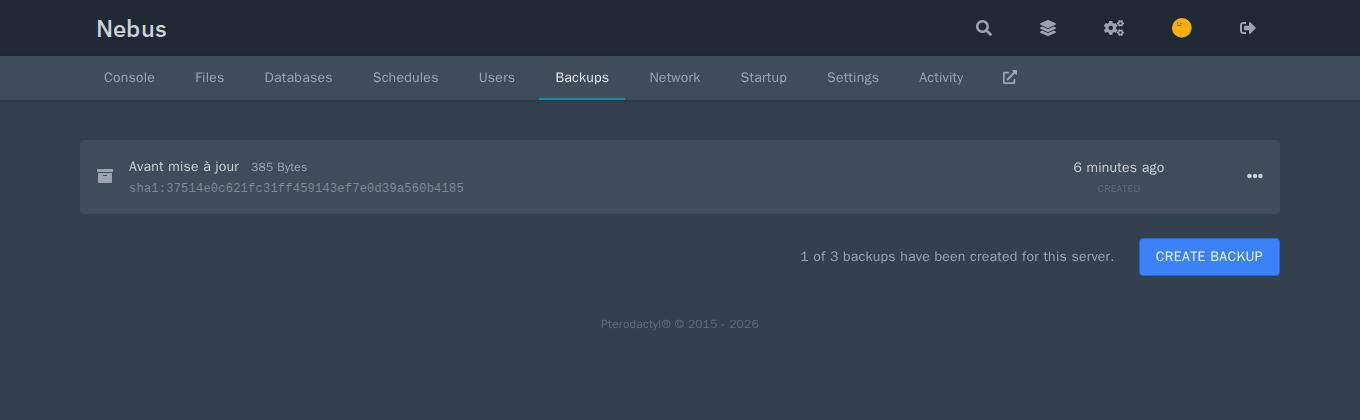
Backups werden auf Ihrem Speicherplatz abgelegt: siehe Backups.
Netzwerk
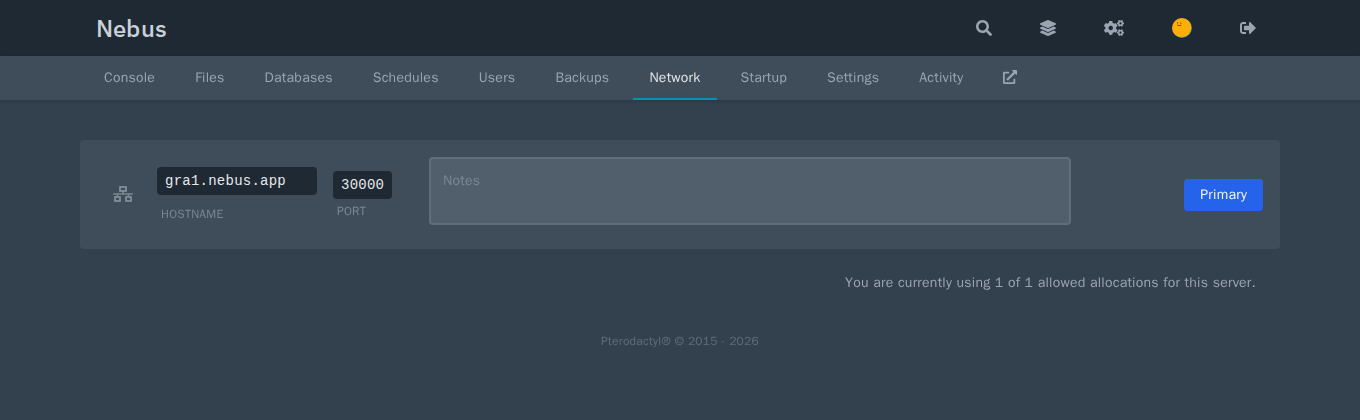
Mit der geteilten Adresse wählen Sie Ports aus den 100 für Sie reservierten; mit der Option dedizierte IP können Sie beliebige hinzufügen. Siehe Ports und Verbindung.
Start
Einstellungen
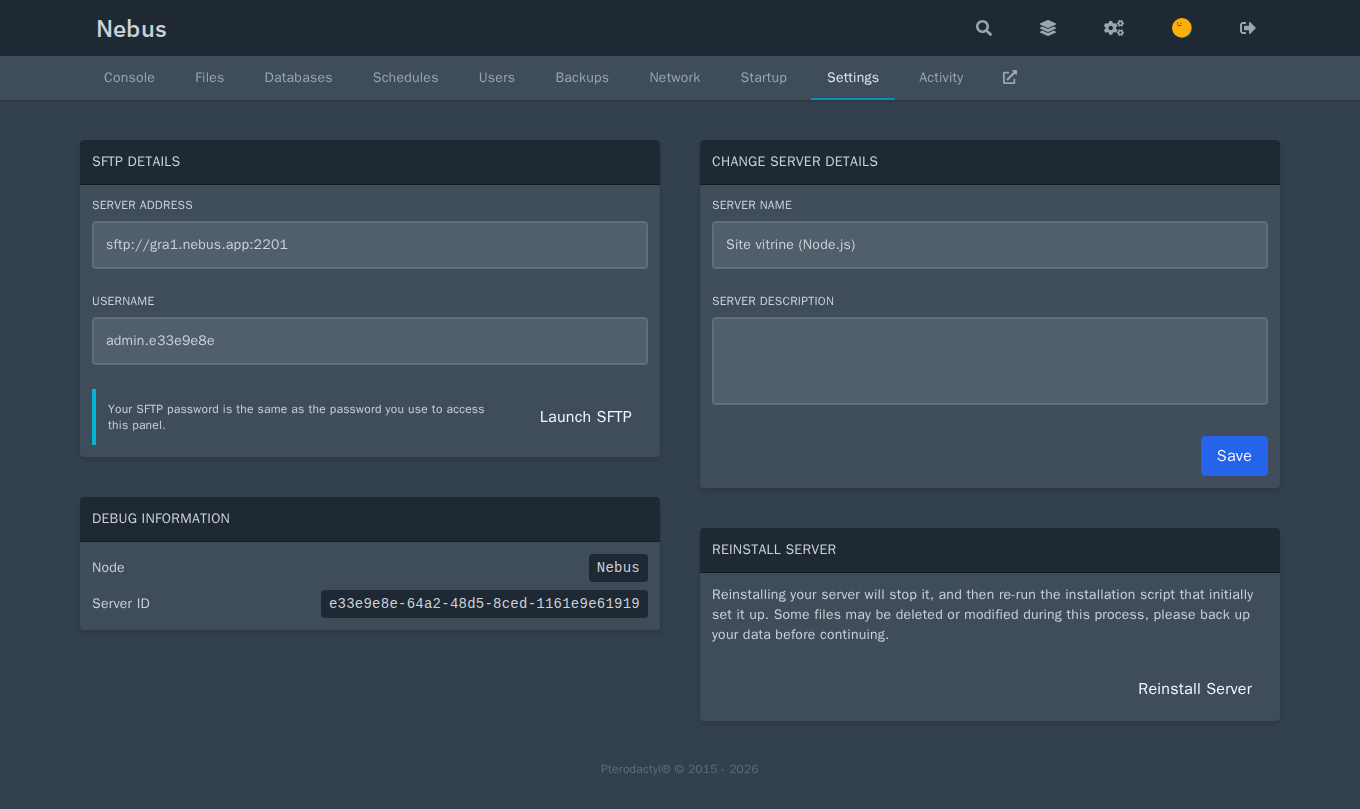
Reinstall Server führt die Installation des Eggs erneut aus: Je nach Egg können Dateien ersetzt werden. Erstellen Sie vorher ein Backup.
Ihr Konto
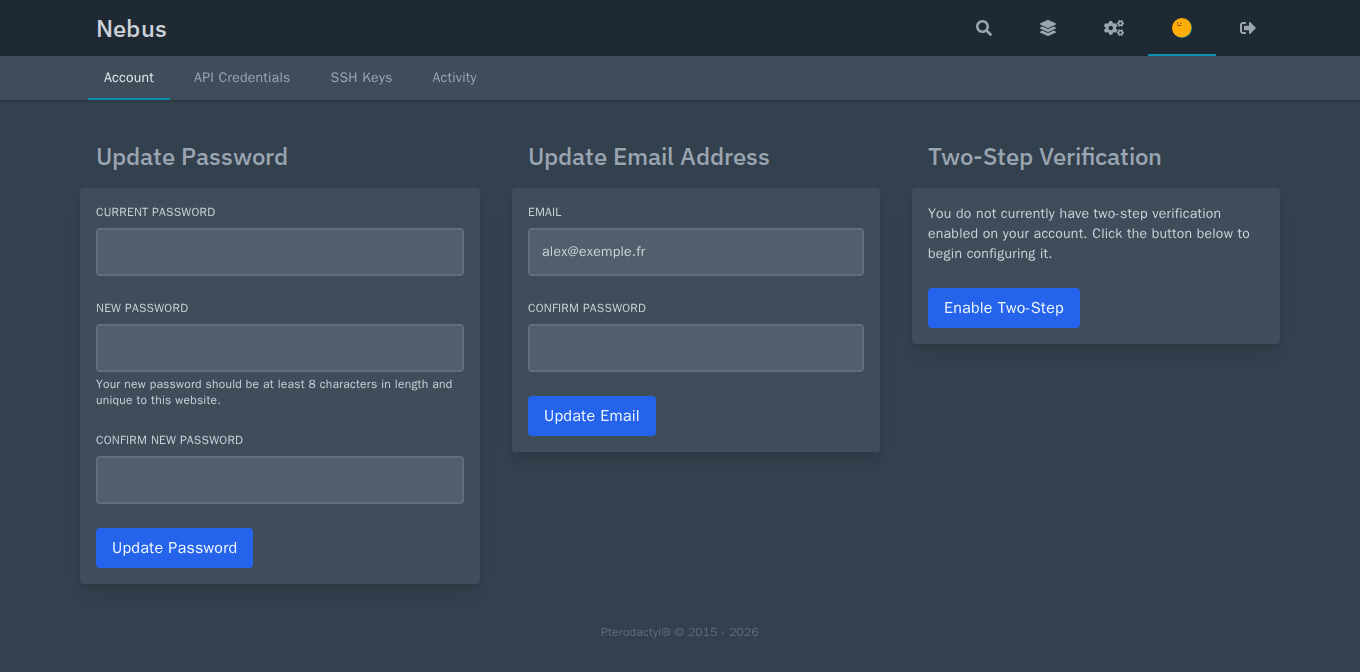
Aktivieren Sie die Zwei-Faktor-Authentifizierung (Enable Two-Step) gleich bei der ersten Anmeldung.
Die Administration
Die Zahnräder oben rechts öffnen die Administration von Pterodactyl, nur für Administratorkonten.
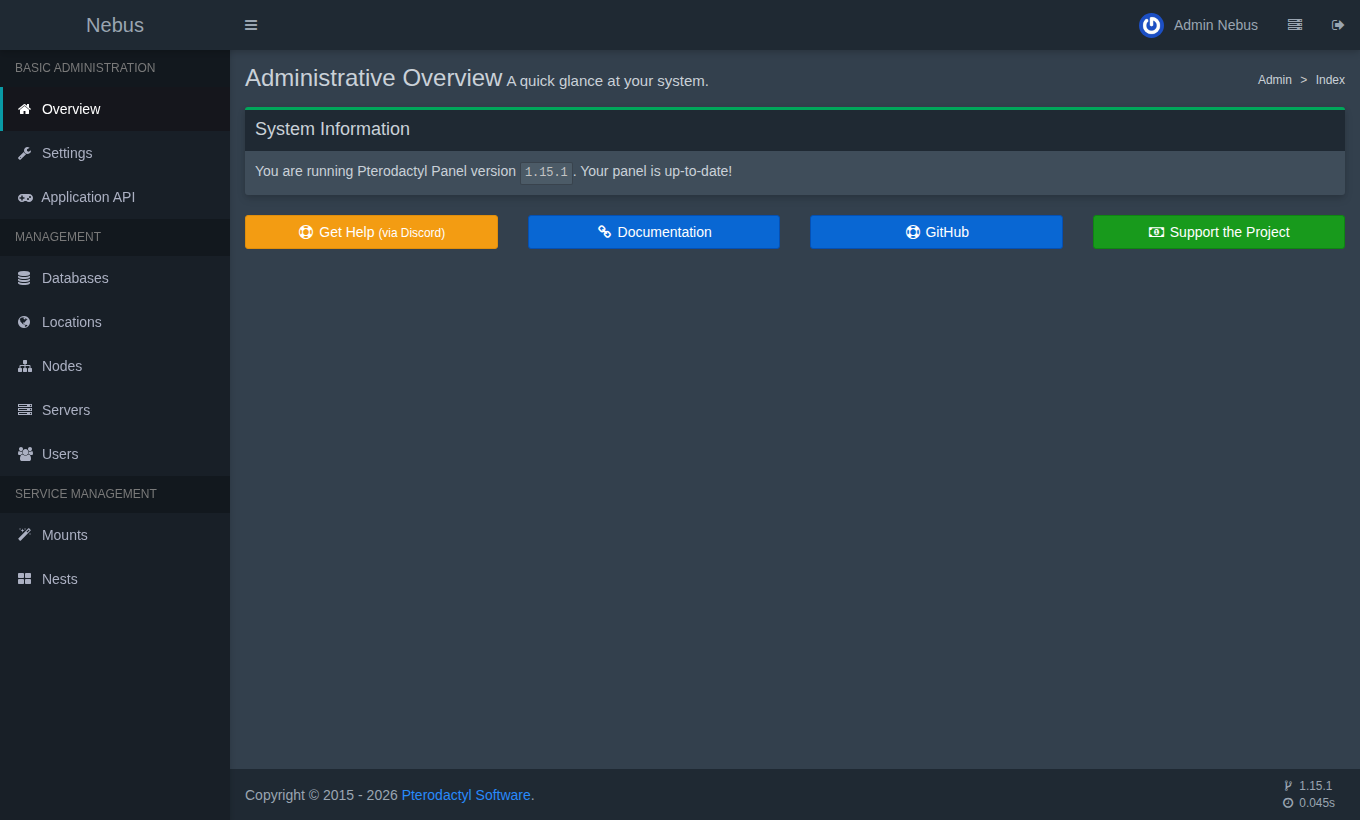
| Menü | Inhalt | Bei Nebus |
|---|---|---|
| Settings | Name des Panels, Sicherheit (verpflichtende Zwei-Faktor-Authentifizierung …) | Der E-Mail-Versand wird von Nebus eingerichtet (Reiter Mail ausgeblendet). |
| Application API | Schlüssel zur Automatisierung des Panels | Der Schlüssel „Nebus“ ist ausgeblendet: Er dient der Installation. |
| Databases | Datenbankserver | Der Server „Nebus“ ist bereitgestellt und gesperrt. |
| Locations, Nodes | Standorte und Nodes | Ein einziger Node, von Nebus verwaltet (siehe unten). |
| Servers | Server erstellen und konfigurieren | Frei. |
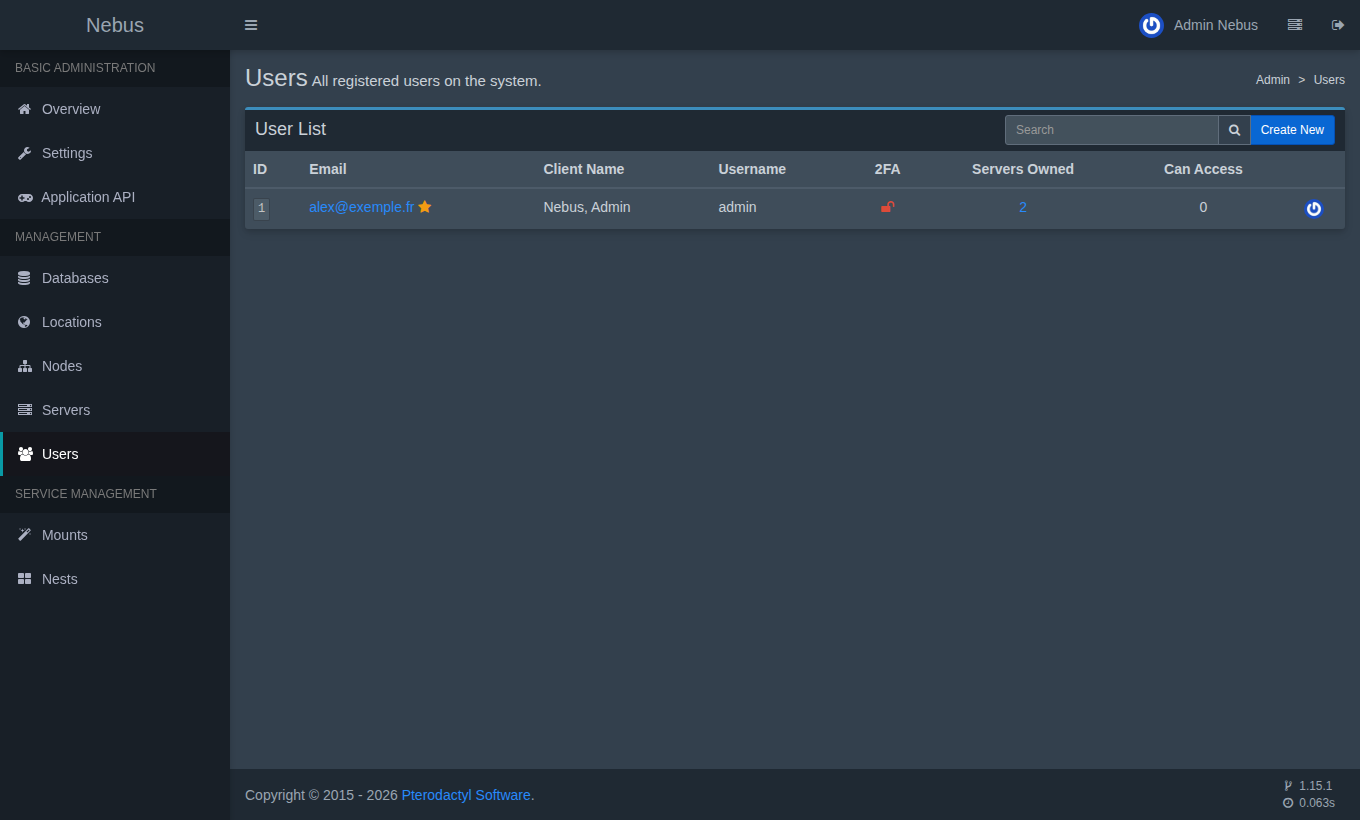
| Users | Konten des Panels | Frei. |
| Mounts, Nests | Geteilte Ordner, Servervorlagen (Eggs) | Frei. |
Einen Server erstellen
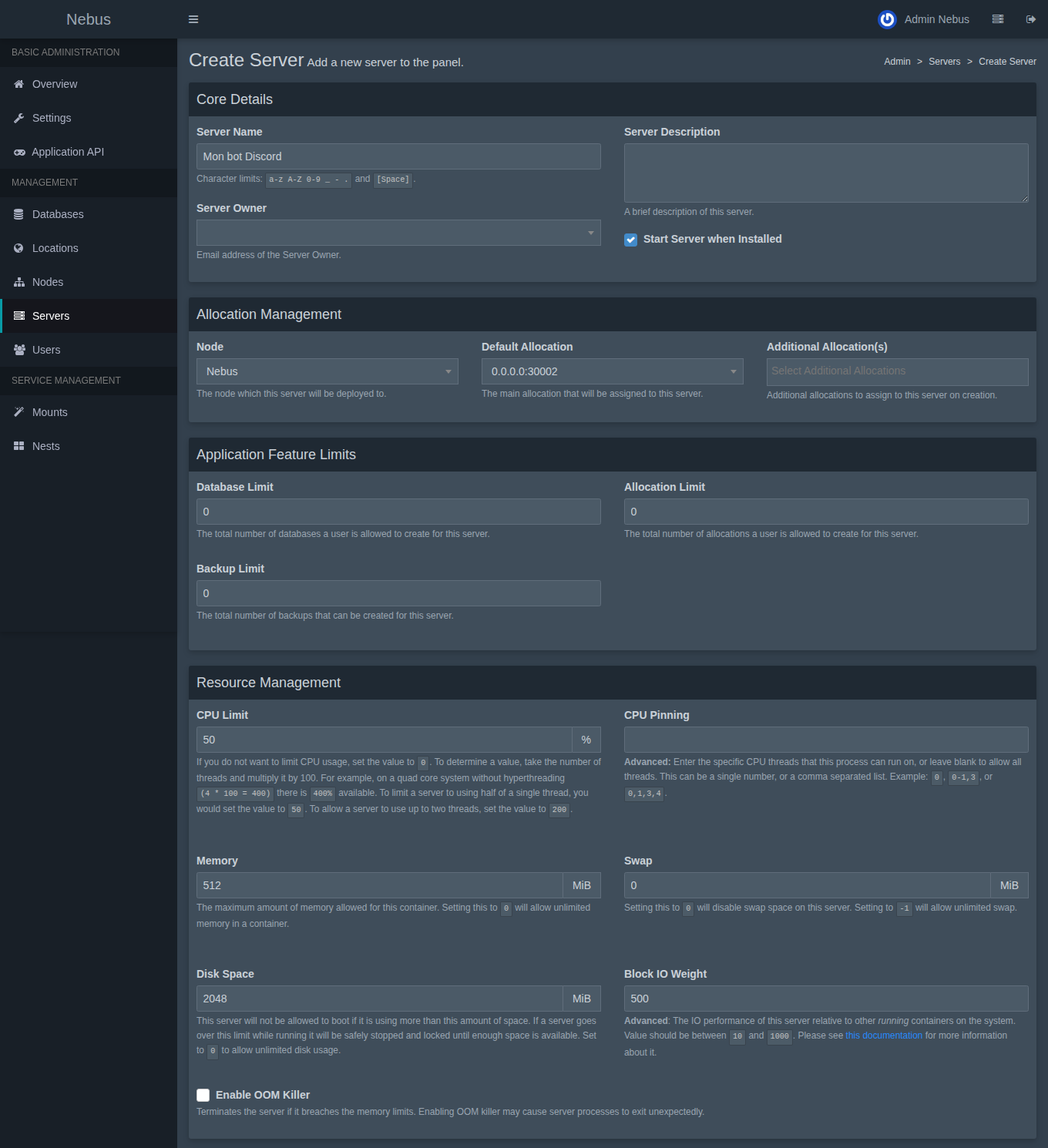
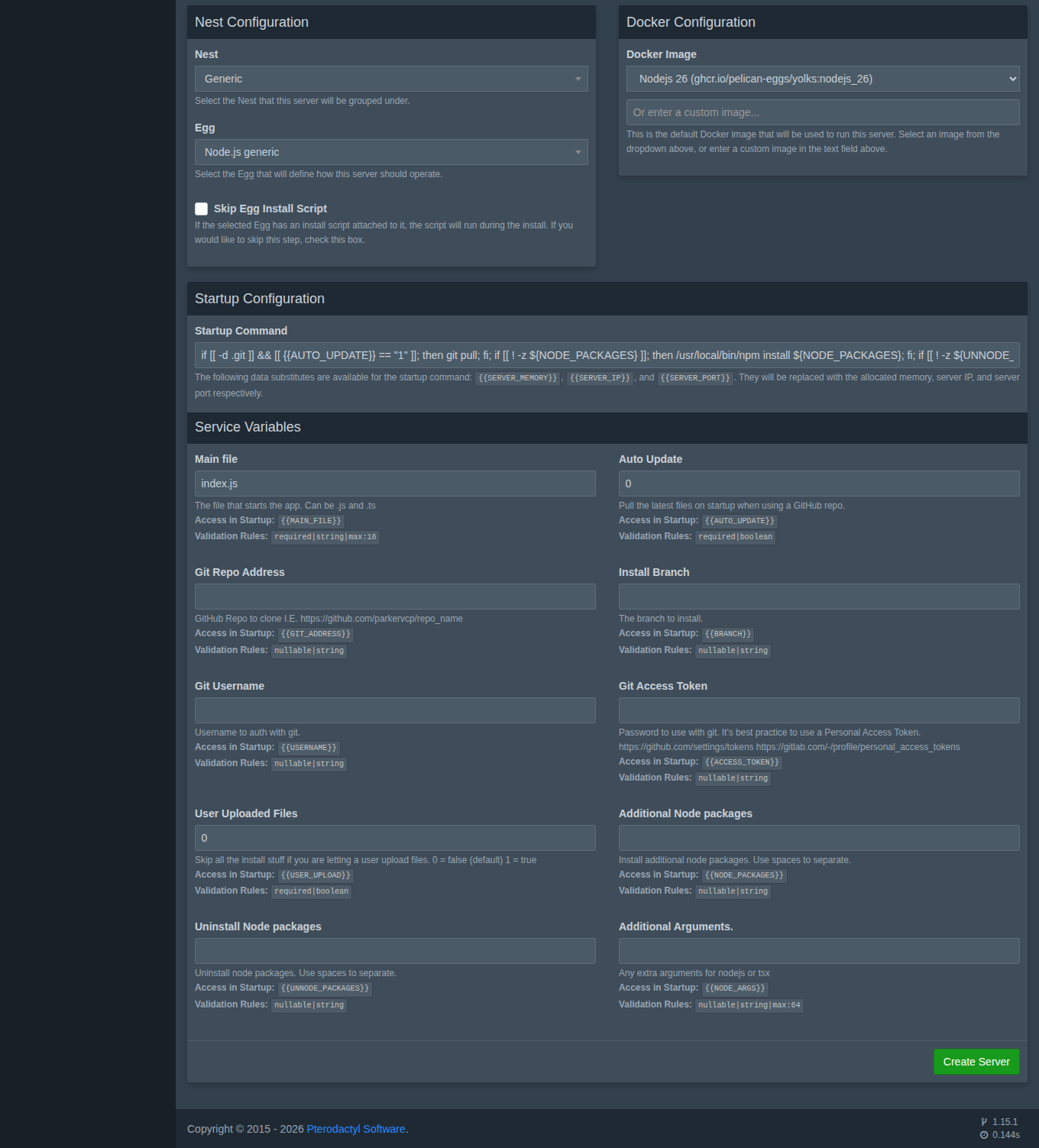
Jedes Feld wird in Einen Server erstellen erklärt.
Nests und Eggs
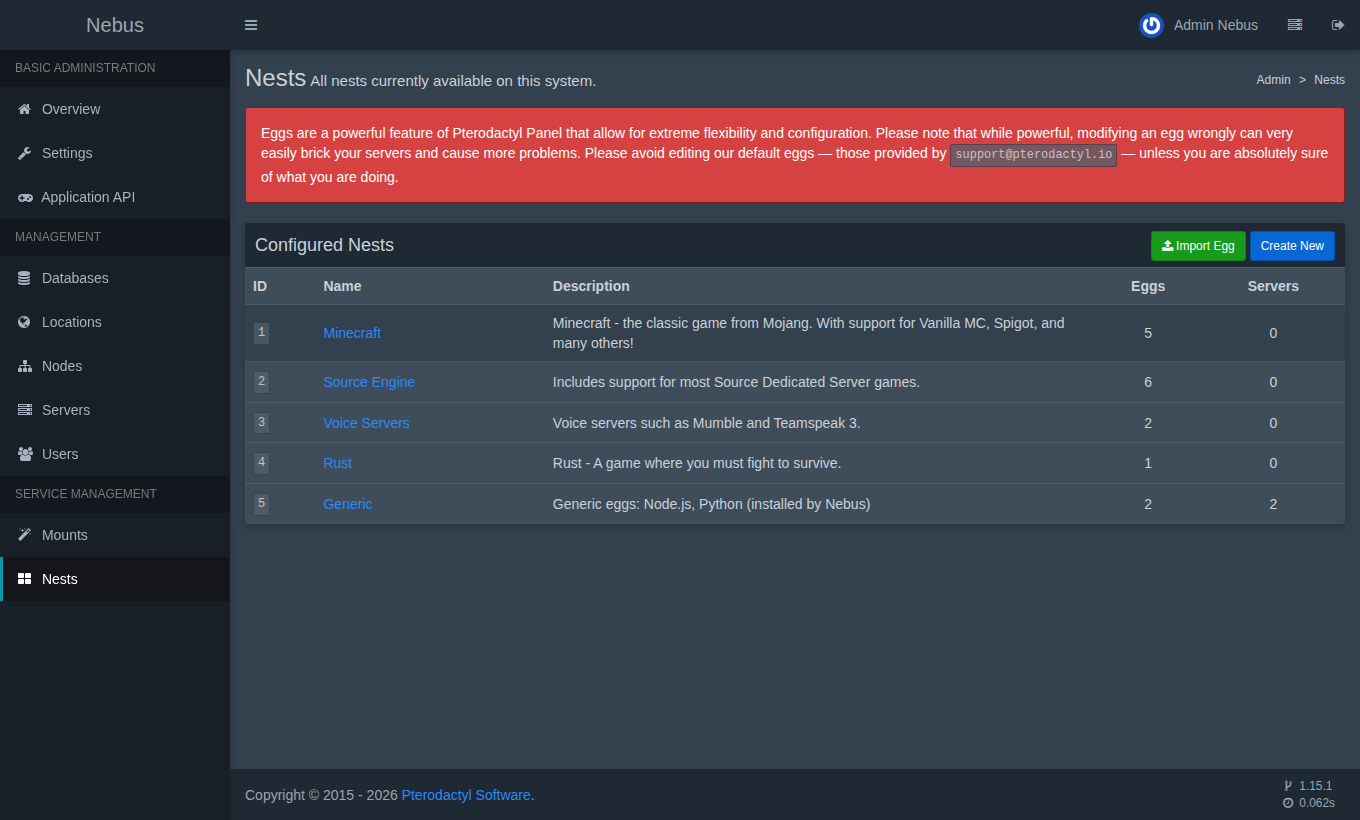
Ein Egg ist eine Servervorlage (wie er installiert und gestartet wird); ein Nest fasst Eggs zusammen. Ihr Panel wird geliefert mit:
- Minecraft: Paper, Vanilla, Forge, Sponge, BungeeCord (siehe Minecraft);
- Source Engine: Garry's Mod, Team Fortress 2, Counter-Strike, Insurgency, ARK …;
- Voice Servers: Mumble, TeamSpeak 3; Rust;
- Generic: Node.js generic und Python generic für Ihre Bots und Anwendungen (siehe Bots und Anwendungen mit Node.js und Python).
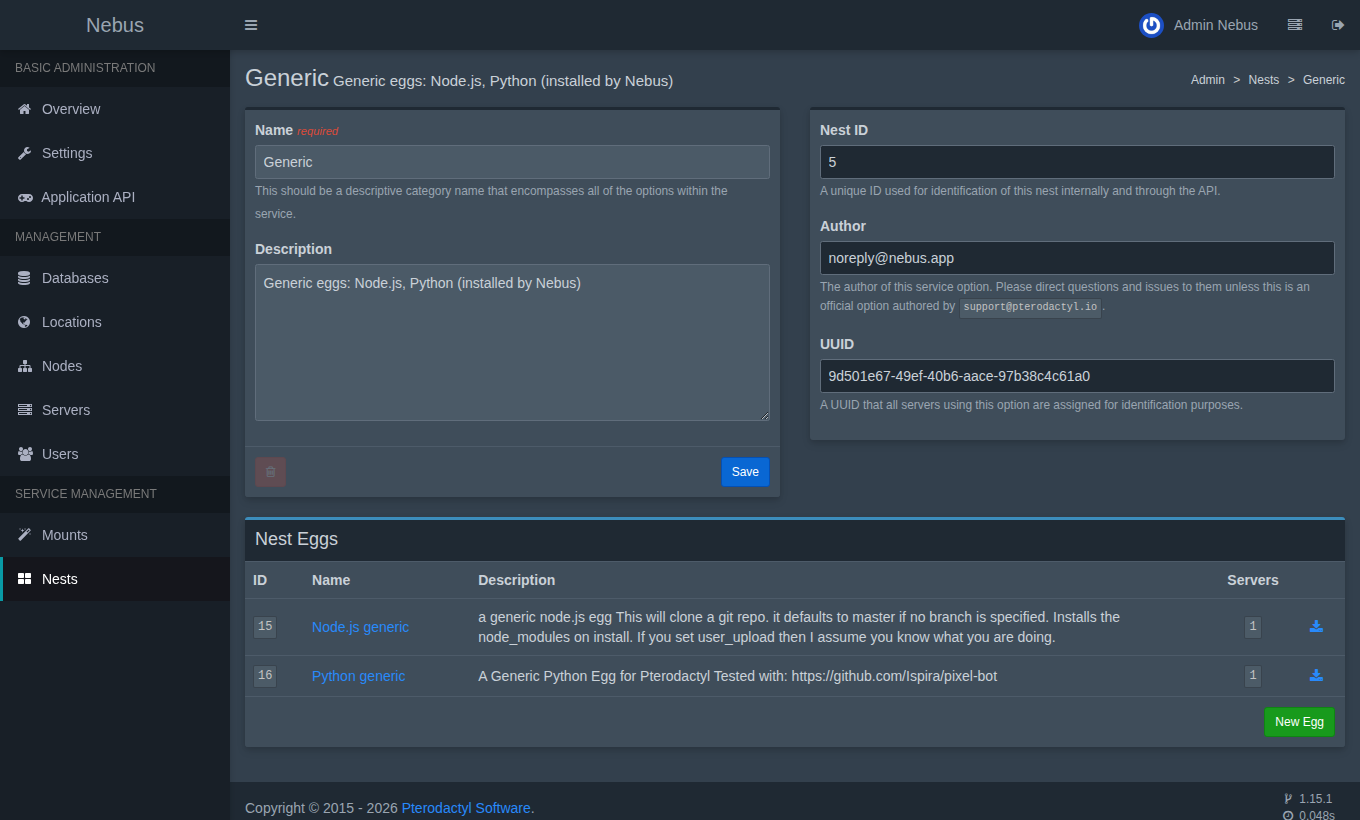
Für ein anderes Spiel importieren Sie dessen Egg (JSON-Datei) mit Import Egg: Die Community pflegt Hunderte davon.
Der Nebus-Node
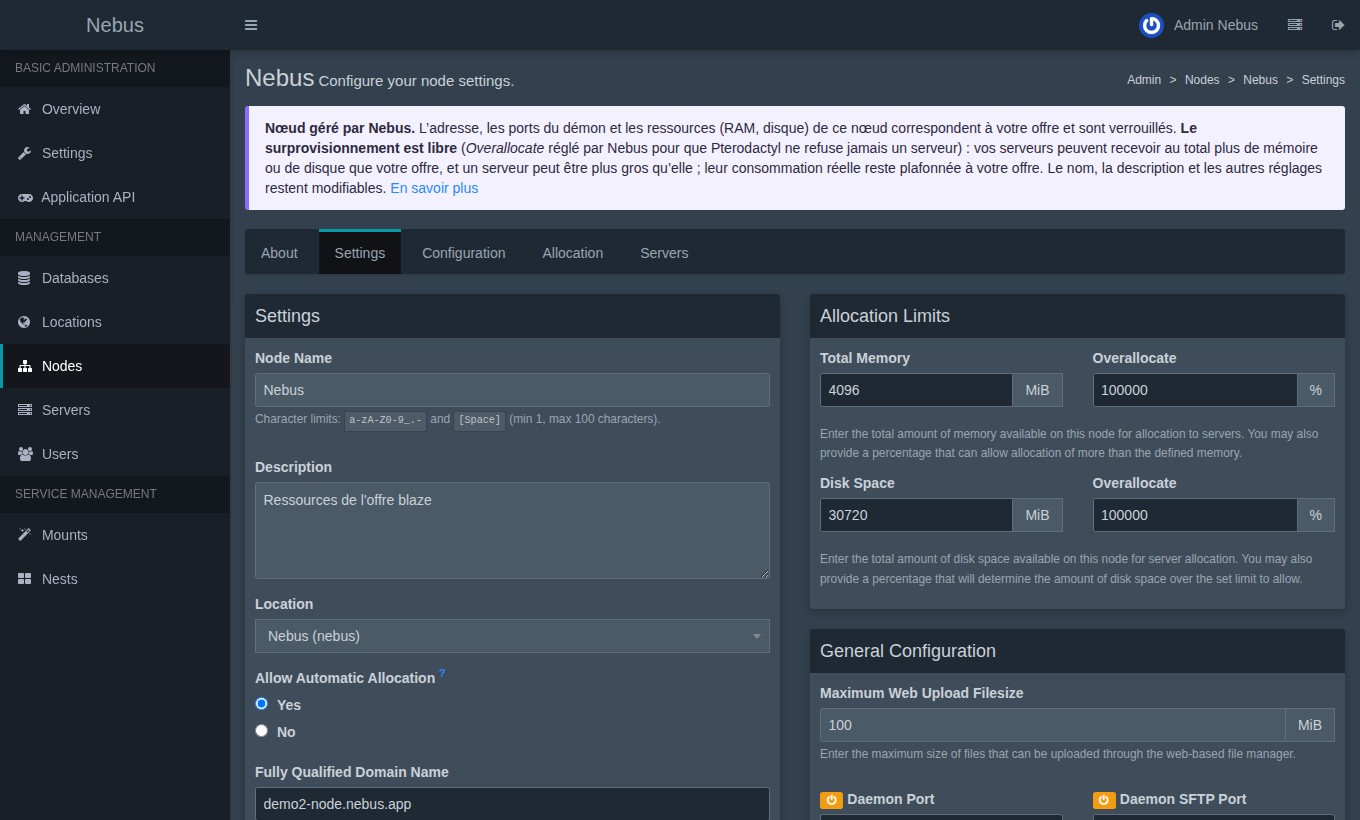
Seine Adresse, seine Ports und seine Ressourcen (Arbeitsspeicher, Speicherplatz) entsprechen genau Ihrem Tarif: Sie sind gesperrt und folgen automatisch einem Tarifwechsel. Name und Beschreibung können Sie ändern. Siehe Ressourcen und Limits.
Das Überbuchen ist dagegen frei (Overallocate von Nebus auf 100000 % gesetzt): Ihre Server dürfen insgesamt mehr als Ihren Tarif erhalten, siehe In Ihrem Panel überbuchen.
Konten
Nächster Schritt: Ihren ersten Server erstellen.